AI에 Aloom 연결하기
AI와 이야기하다 배운 것이 Aloom의 받은 답함에 와요. 받은 답함에서 직접 남기기 전에는 그래프에 들어가지 않아요.
쓰는 AI를 골라 보세요.
Claude 데스크톱 앱 기준이에요. claude.ai 웹도 메뉴가 같아요. 커스텀 커넥터는 Free 요금제에서 하나까지 더할 수 있고, Team · Enterprise에서는 소유자만 더할 수 있어요.
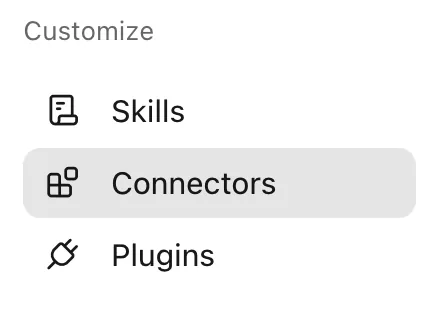
Connectors를 열어요
Claude의 Customize에서 Connectors를 골라 주세요.
커스텀 커넥터를 더해요
오른쪽 위의 + Add를 누르고 Add custom connector를 골라 주세요.

이름과 주소를 넣어요
이름은 Aloom, 주소는 아래 주소를 붙여 넣고 Continue를 눌러 주세요.
https://aloom.ink/mcp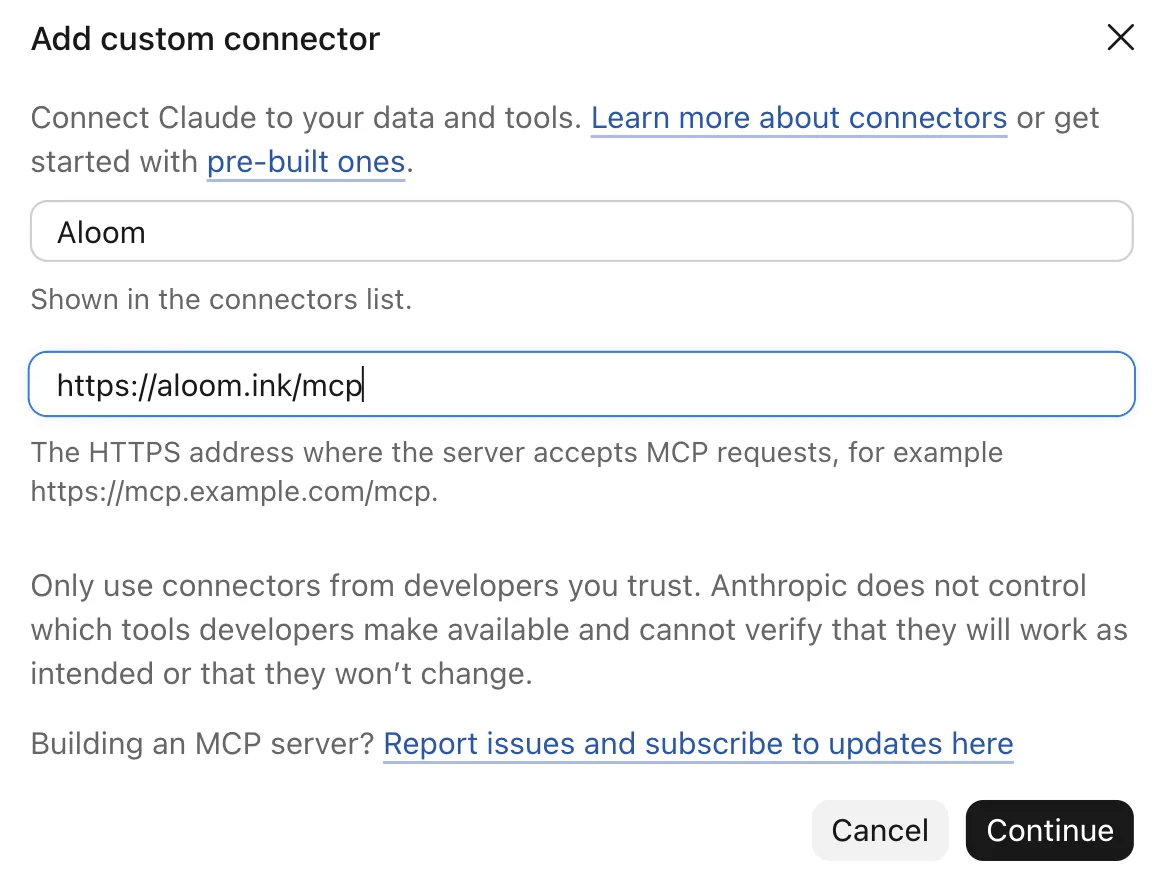
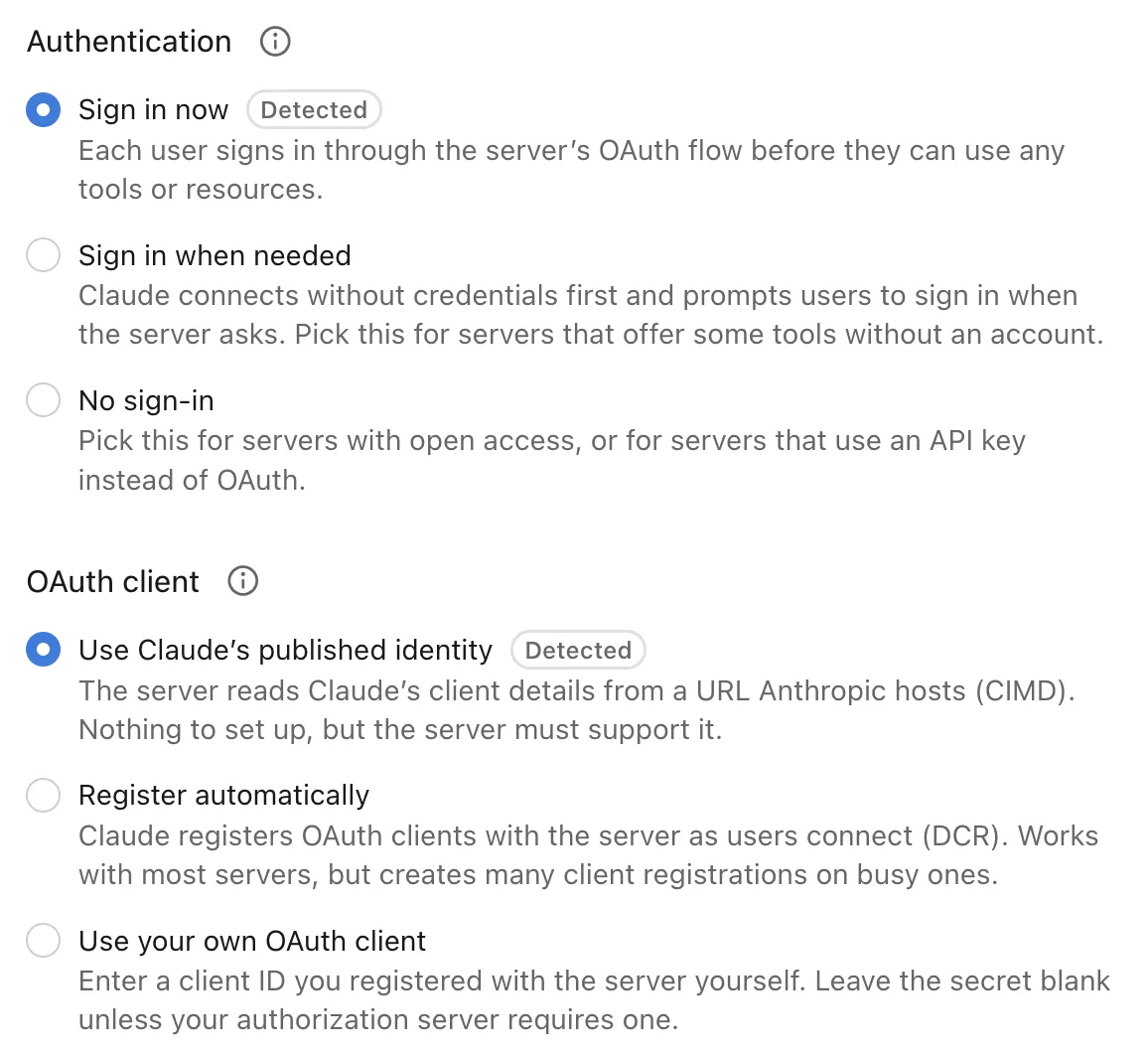
로그인 방식은 그대로 둬요
Authentication은 Sign in now, OAuth client는 Use Claude’s published identity로 이미 골라져 있어요. 둘 다 Detected가 붙어 있으니 바꿀 게 없어요.
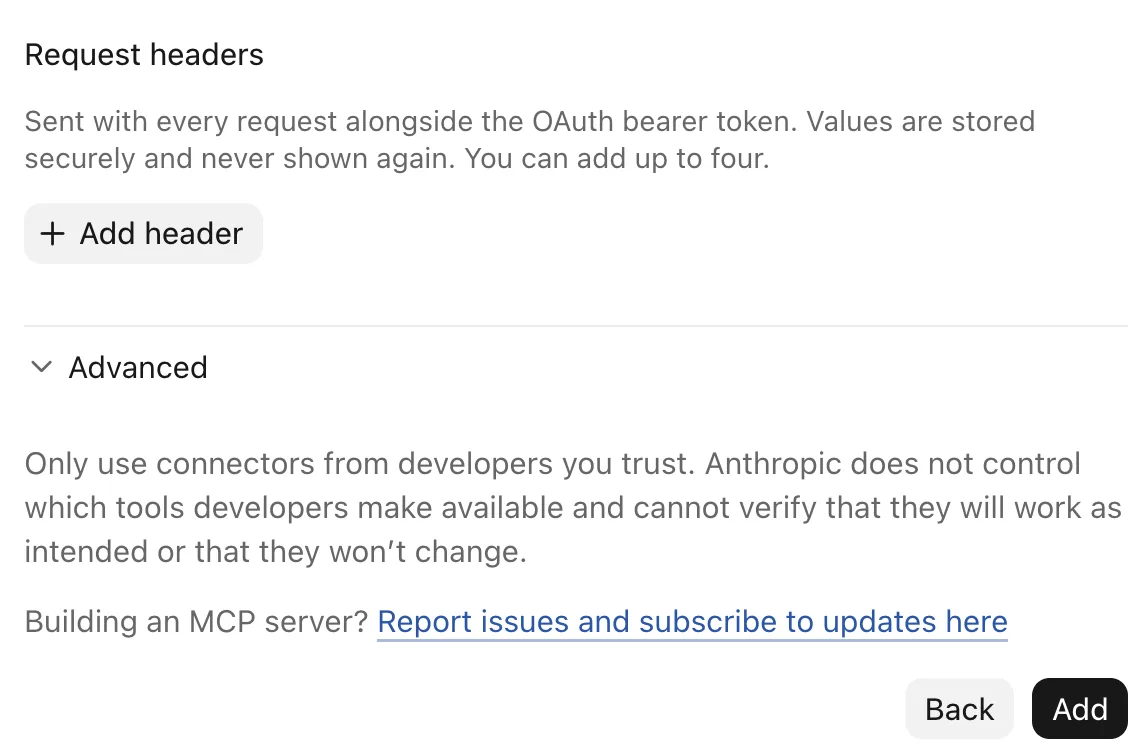
헤더는 비워 둬요
Request headers에는 아무것도 넣지 않아요. Aloom은 로그인으로 들어와서 따로 넣을 키가 없어요. Add를 눌러 주세요.
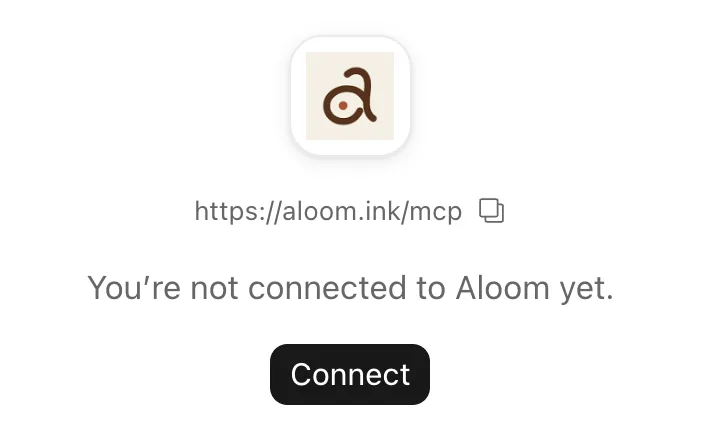
Connect를 눌러요
이제 목록에 Aloom이 생겼어요. Connect를 눌러 주세요.
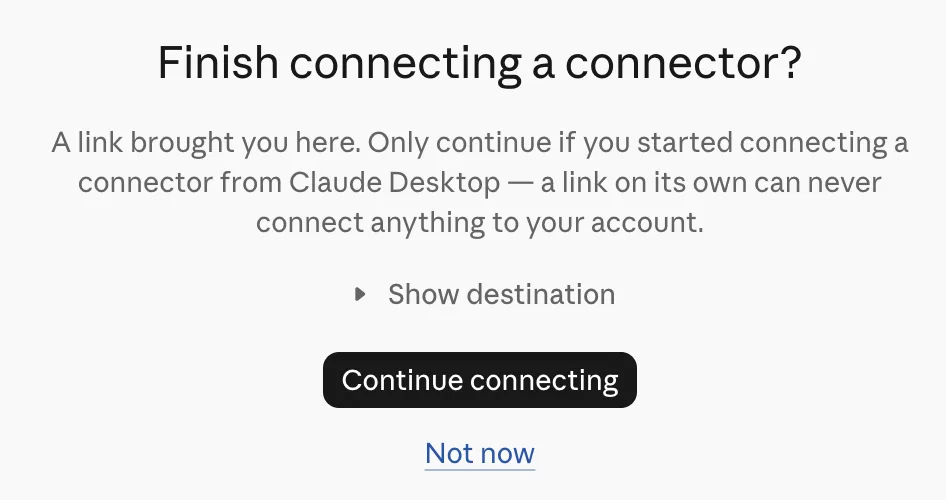
Continue connecting을 눌러요
방금 직접 시작한 연결이 맞는지 Claude가 한 번 더 물어요.
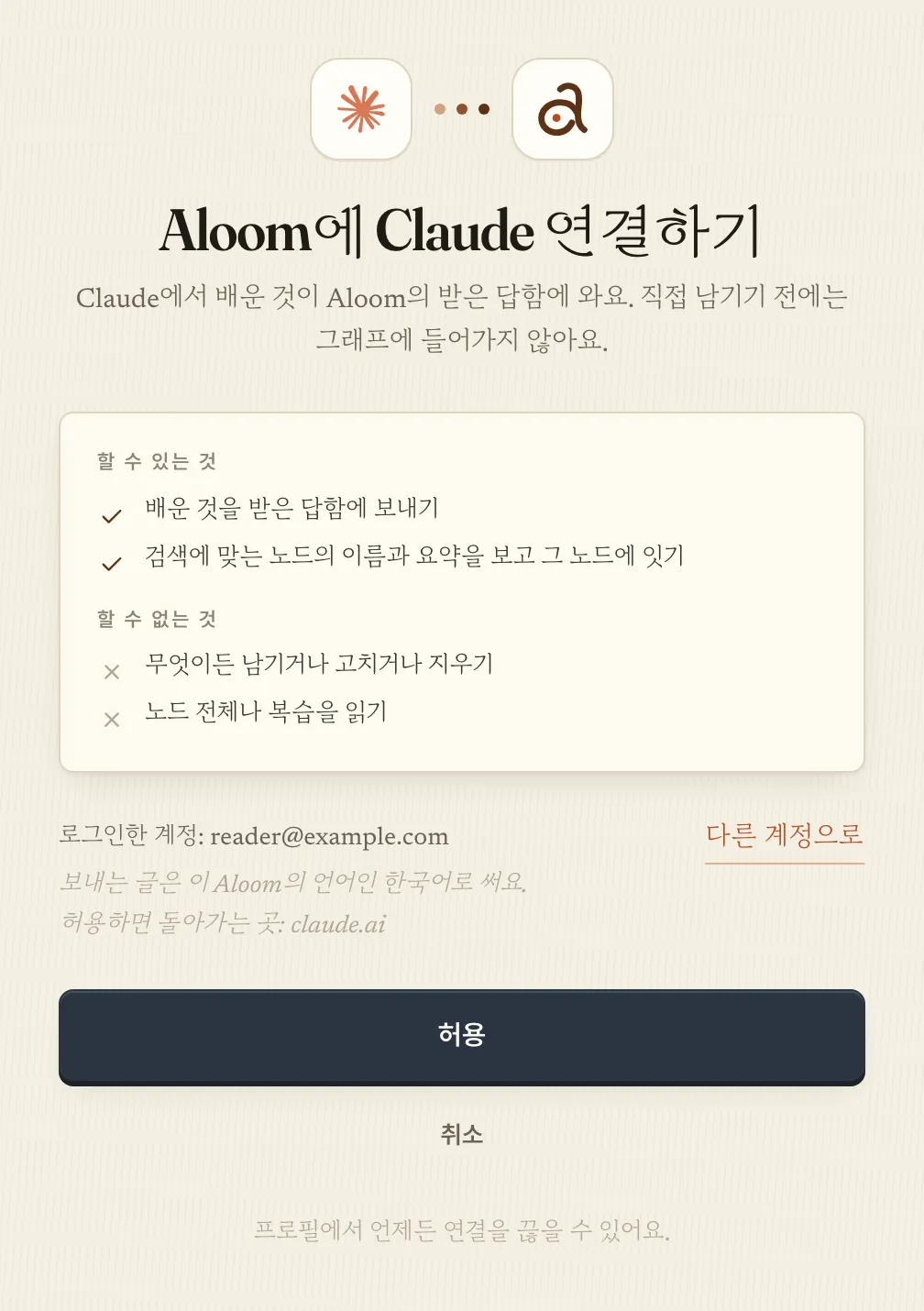
Aloom 계정을 확인하고 허용해요
aloom.ink가 열리면 로그인한 계정을 확인해 주세요. Aloom에서 쓰는 계정이면 돼요. Claude 계정과 달라도 괜찮아요. 맞으면 허용을 눌러 주세요.
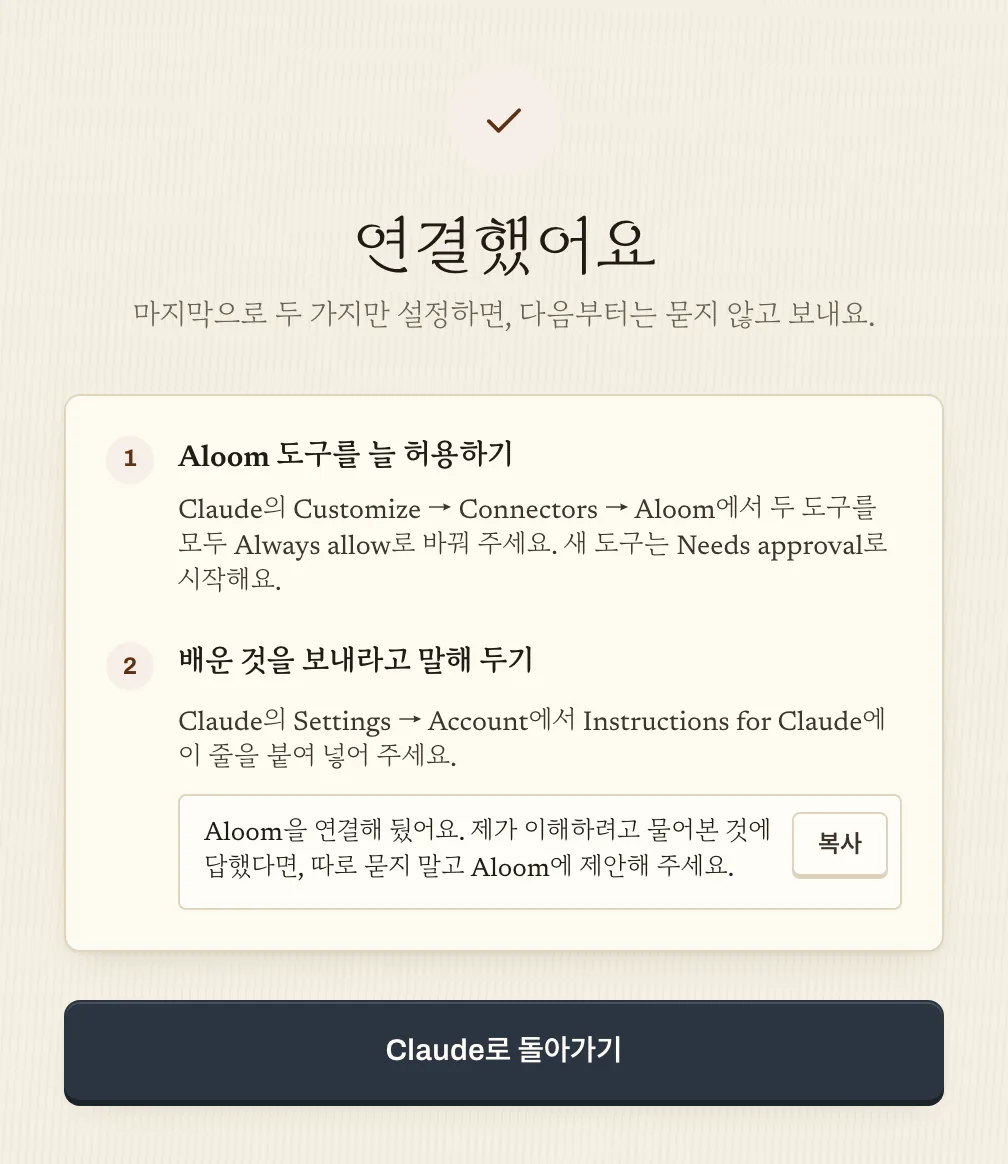
Claude로 돌아가요
연결했다는 화면이 나오면 Claude로 돌아가기를 눌러 주세요.
커넥터 목록에서 Aloom을 열어요
Connectors의 Yours에 Aloom이 보여요. 눌러서 열어 주세요.

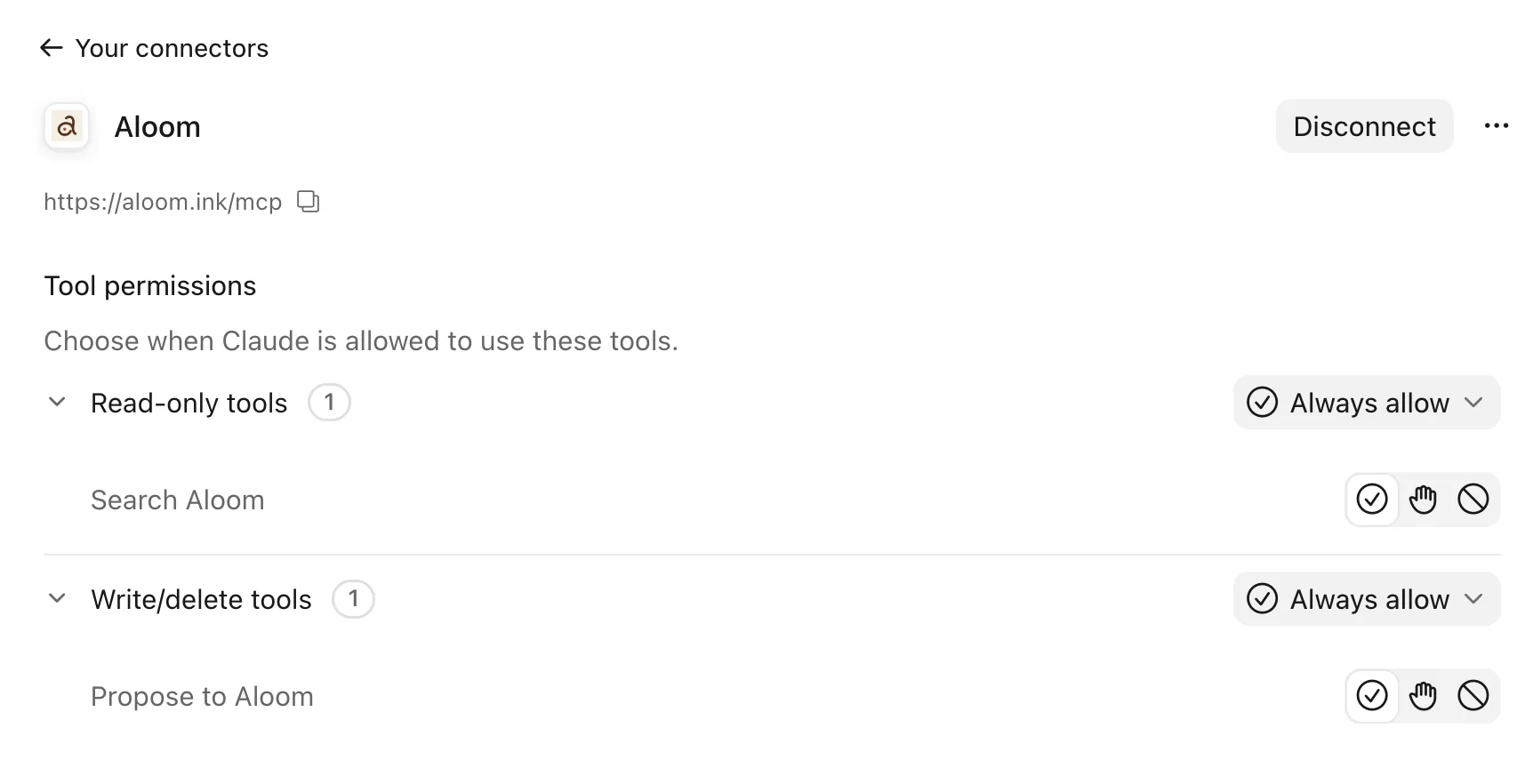
도구를 늘 허용해요
Tool permissions에서 두 도구를 모두 Always allow로 바꿔 주세요. 그대로 두면 보낼 때마다 물어요. Propose to Aloom은 Write/delete tools에 들어 있지만, 받은 답함에 제안을 놓을 뿐이에요. 그래프의 무엇도 남기거나 지우지 않아요.
배운 것을 보내라고 말해 둬요
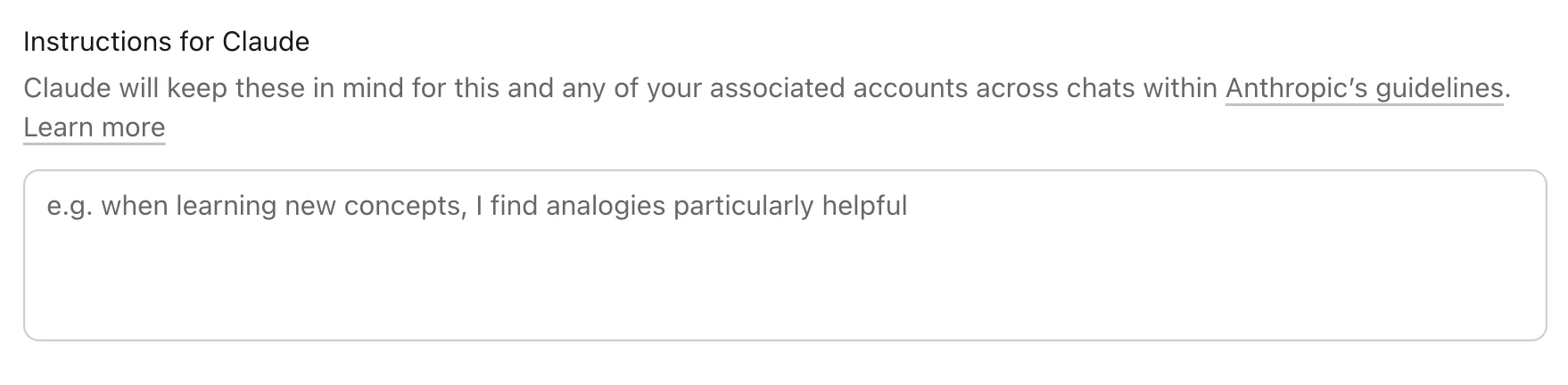
Claude에서 Settings → Account를 열고 Instructions for Claude 칸에 이 줄을 붙여 넣어 주세요. 그러면 묻지 않고 보내요. 버전에 따라 Profile의 personal preferences로 보이기도 해요.
Aloom을 연결해 뒀어요. 제가 이해하려고 물어본 것에 답했다면, 따로 묻지 말고 Aloom에 제안해 주세요.
연결한 AI가 할 수 있는 것
- 배운 것을 받은 답함에 보내기
- 검색에 맞는 노드의 이름과 요약을 보고 그 노드에 잇기
할 수 없는 것
- 무엇이든 남기거나 고치거나 지우기
- 노드 전체나 복습을 읽기
연결 끊기
Aloom의 프로필 → 연결된 AI에서 연결 끊기를 누르면 바로 멈춰요. 이미 보낸 것은 받은 답함에 남아요. Claude에서도 빼려면 Connectors의 Aloom에서 Disconnect를 눌러 주세요.